

Heute oft
- Namen und Adressen von Hand schwärzen
- Text ins Chatfenster kopieren, Antwort prüfen und nachformatieren
- Später lässt sich kaum nachvollziehen, welche Daten wohin gegangen sind
Die porthor App für Windows, macOS und Linux
porthor erkennt schützenswerte Angaben in Ihren Dokumenten direkt auf Ihrem Rechner und ersetzt sie durch Platzhalter. Mit Pro arbeitet die KI in der App mit den Platzhaltern, und porthor zeigt die Antwort wieder mit den Originalangaben.
Dauerhaft kostenlos · Anmeldung mit E-Mail-Link, ohne Passwort · keine Kreditkarte
Mit Free schützen Sie Dokumente lokal und übertragen den Text selbst in Ihren KI-Dienst. KI-Chat und Skills gibt es ab Pro.
Originaldokument
KäuferinSabine Dreher
AdresseLindenstraße 12, 80331 München
E-Mailsabine.dreher@example.de
Telefon+49 171 2345678
IBANDE89 3704 0044 0532 0130 00
Fiktive Daten. In der echten App sehen Sie die Markierungen direkt im Dokument.
Pseudonymisierter Kontext an die KI
Käuferin[PERSON_1]
Adresse[ADRESSE_1]
E-Mail[E-MAIL_1]
Telefon[TELEFON_1]
IBAN[IBAN_1]
Erkannte Originalangaben bleiben lokal. Prüfen Sie den Text mit Platzhaltern vor der Weitergabe; er kann weiterhin personenbezogene Angaben enthalten.
Ergebnis mit Pro – lokal wieder eingesetzt
Sehr geehrte Frau Dreher,
vielen Dank für Ihre Anfrage zum Objekt Lindenstraße 12. Im Anhang sende ich Ihnen die angeforderten Unterlagen und eine erste Finanzierungsskizze. Für Rückfragen erreichen Sie mich unter +49 171 2345678.
Mit freundlichen Grüßen
Ihr Maklerbüro
In Pro zeigt porthor die Antwort mit den Originalangaben an; als Brief übernehmen Sie sie per Zwischenablage, automatisch mit Automate. Ein Entwurf zum Prüfen.
Der Workflow
So sieht der Ablauf in der echten App aus. Alle Beispiele zeigen fiktive Daten.
Wählen Sie Ihren Arbeitsordner aus: PDF, Scan oder E-Mail samt Anhängen. Ihre Dateien müssen Sie dafür nicht kopieren oder verschieben. porthor erkennt personenbezogene Stellen direkt auf Ihrem Rechner und markiert sie im Dokument. Dieselbe Person erhält dabei in allen Dokumenten dieselbe Kennung.
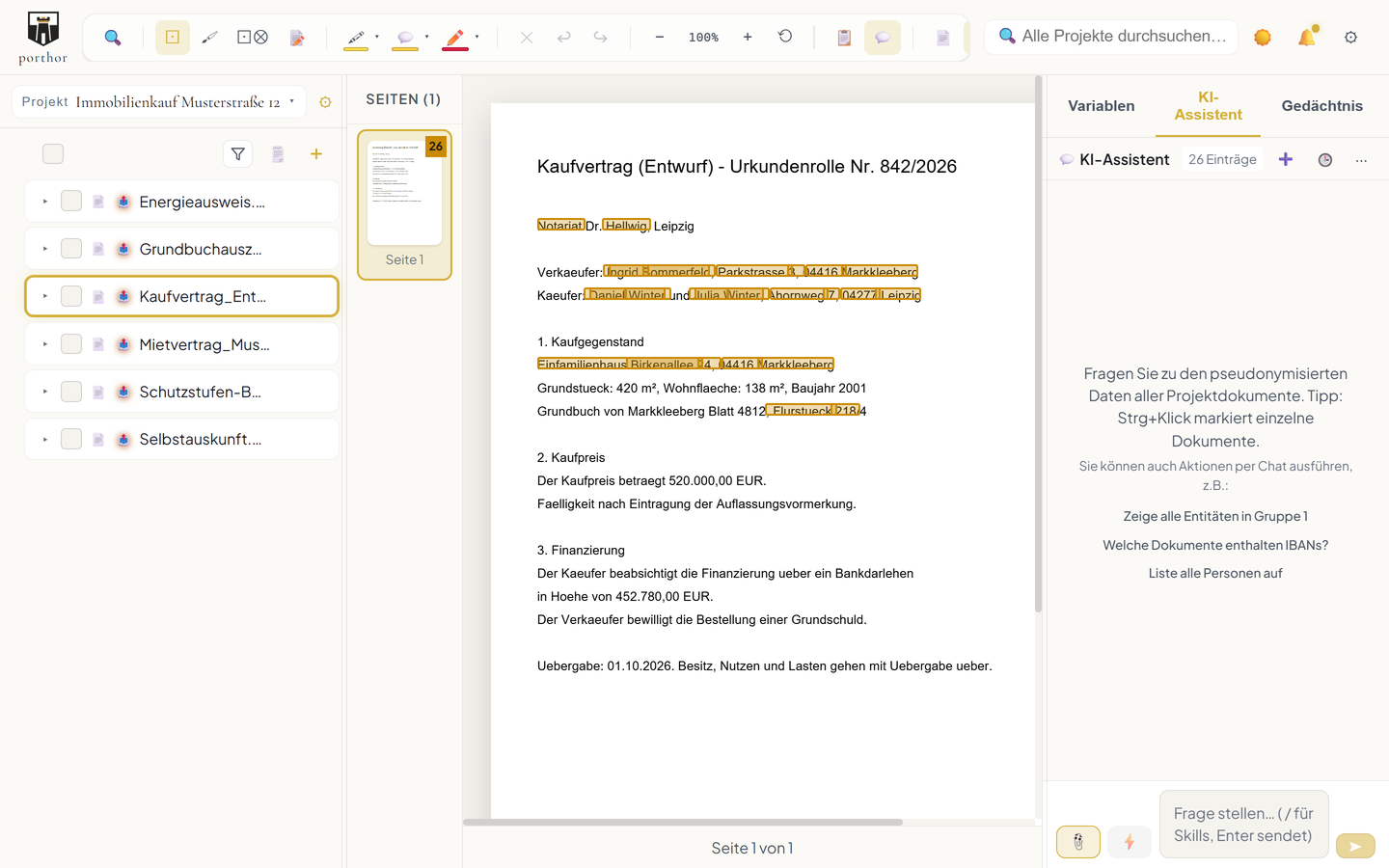
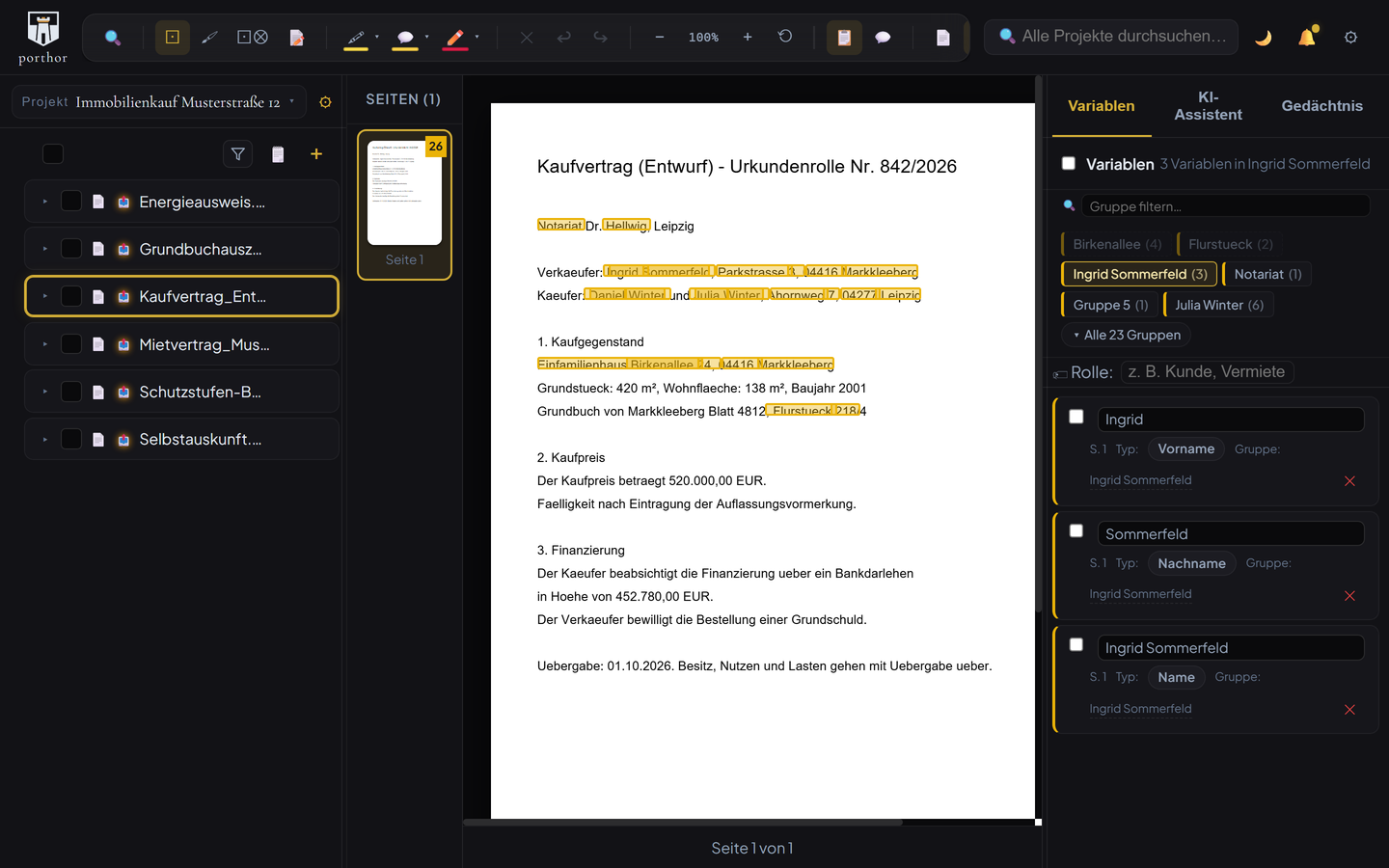
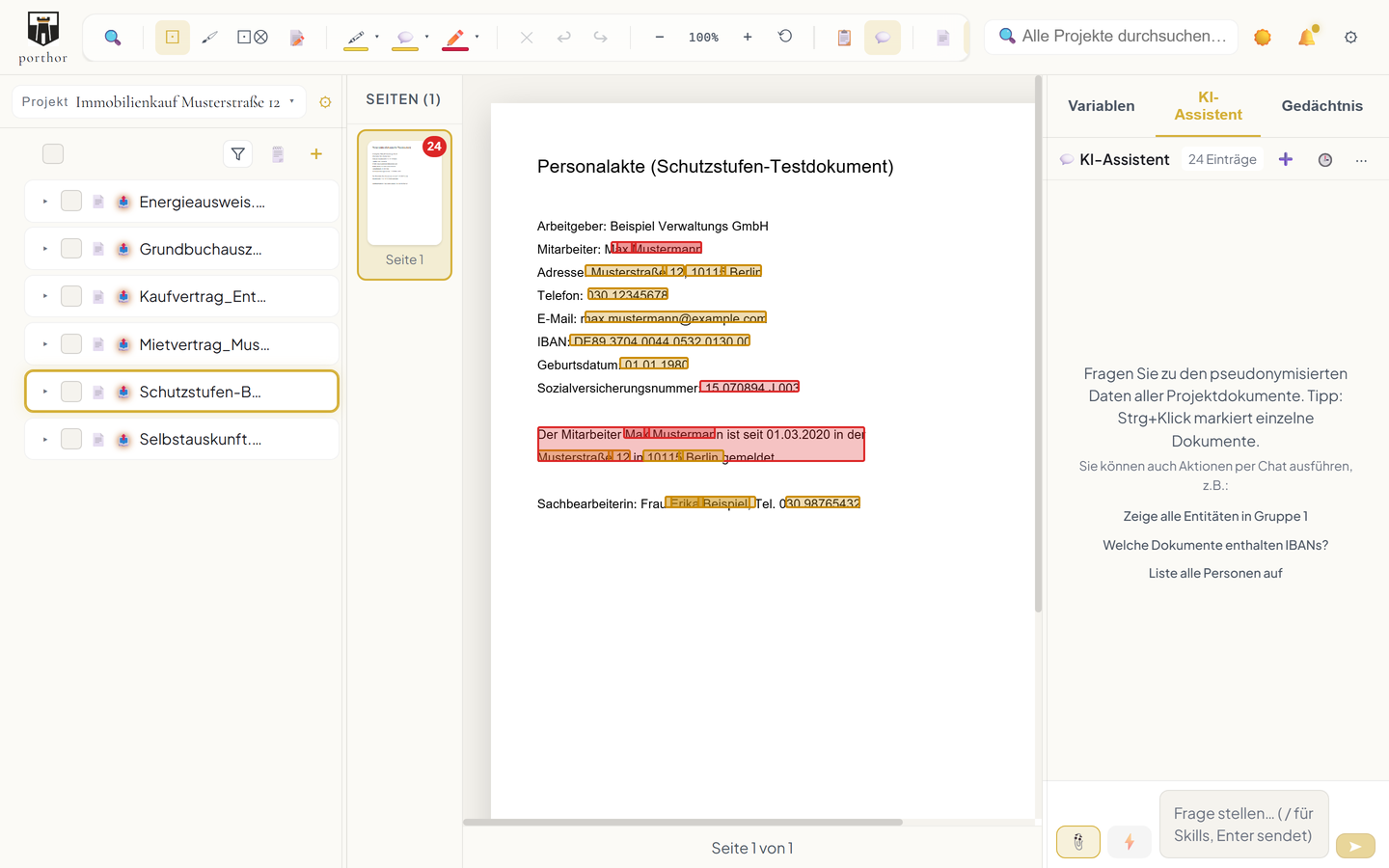
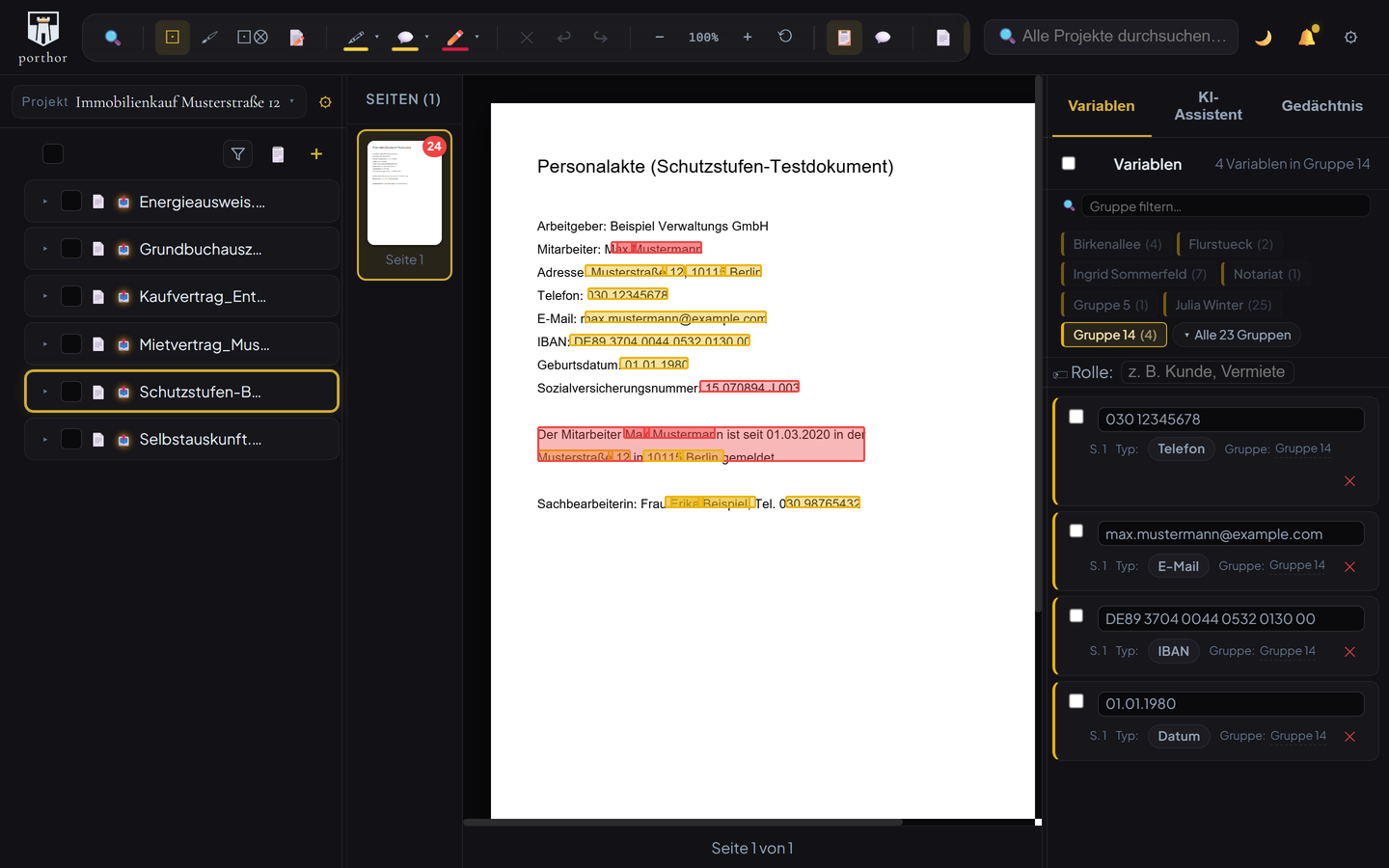
Jede erkannte Stelle erhält eine Schutzstufe. Das ist porthors eigene Einteilung, angelehnt an die DSGVO-Unterscheidung zwischen personenbezogenen und besonders schützenswerten Angaben. Gelb steht für personenbezogene Angaben, Rot für besonders schützenswerte Angaben, Grün für Firmenangaben, die lesbar bleiben dürfen. So sehen Sie das Risiko auf einen Blick und bestätigen die Markierungen mit einer kurzen Sichtprüfung.
Stellen Sie Fragen an Ihre Dokumente oder starten Sie einen Skill. Jede Antwort nennt ihre Quelle mit Ordner, Dokument und Seite. Die KI erhält erkannte Namen und Angaben nur als Platzhalter. Vor dem Versand prüft ein zusätzlicher Schutzfilter den Text noch einmal auf offensichtliche Originalangaben wie E-Mail-Adressen oder IBANs. Im Zweifel sendet porthor nicht.
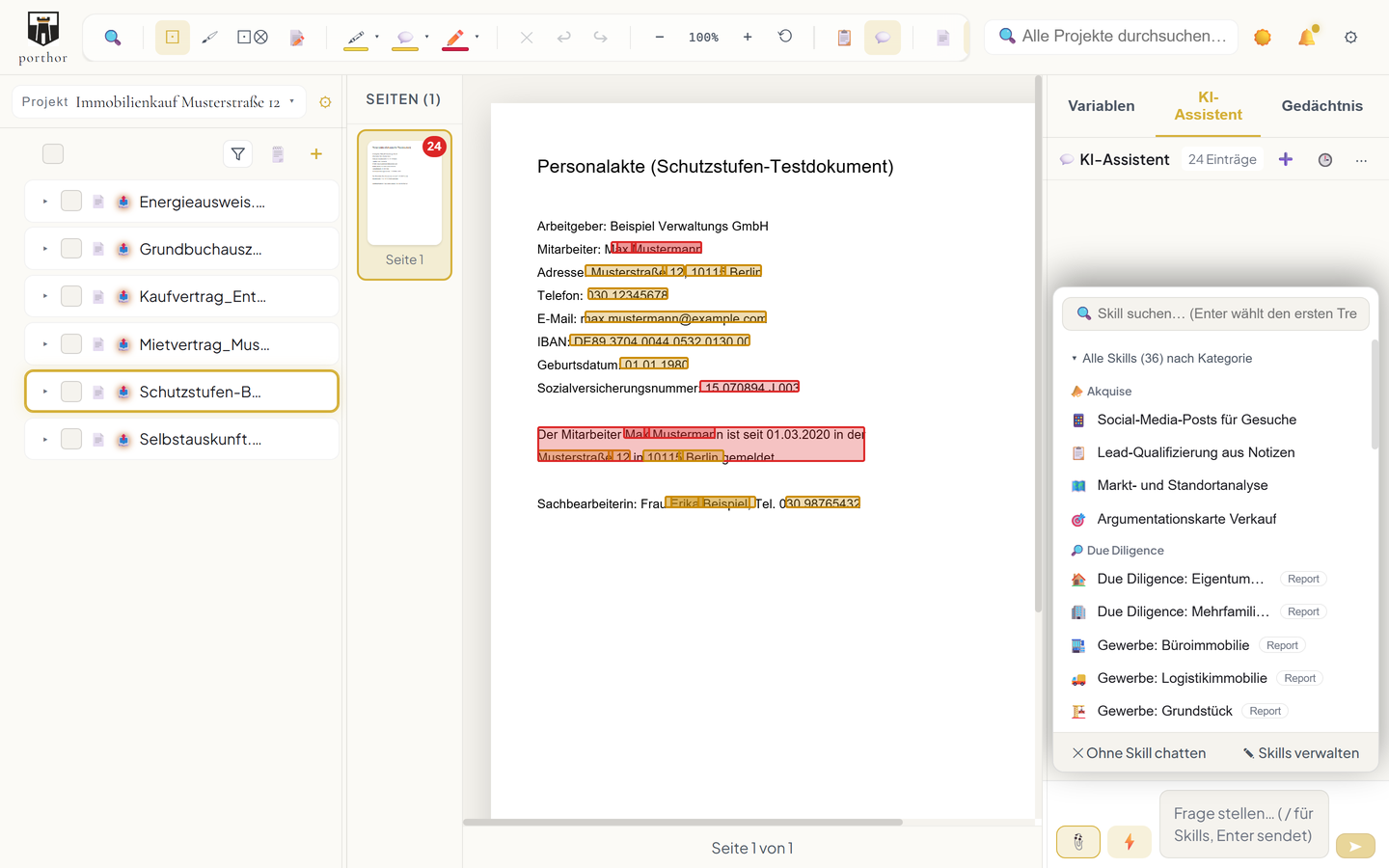
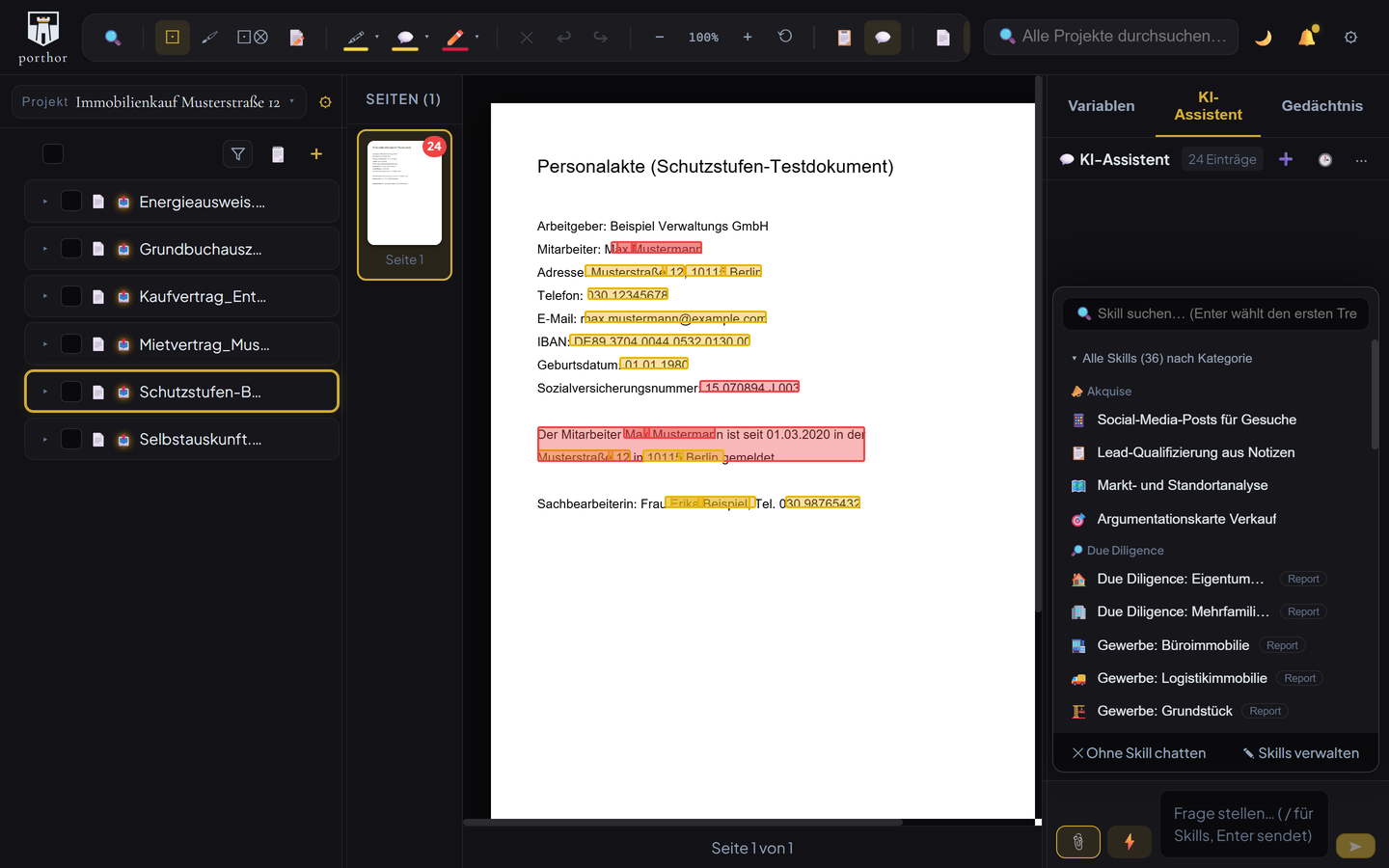
Im KI-Chat zeigt porthor die Antwort lokal mit den echten Angaben an. Als Brief, Word oder PDF übernehmen Sie sie per Zwischenablage; automatisch am Ende eines Skills läuft das mit porthor Automate. Jeder Schritt steht im Verarbeitungsnachweis, den Sie bei Bedarf vorlegen können.
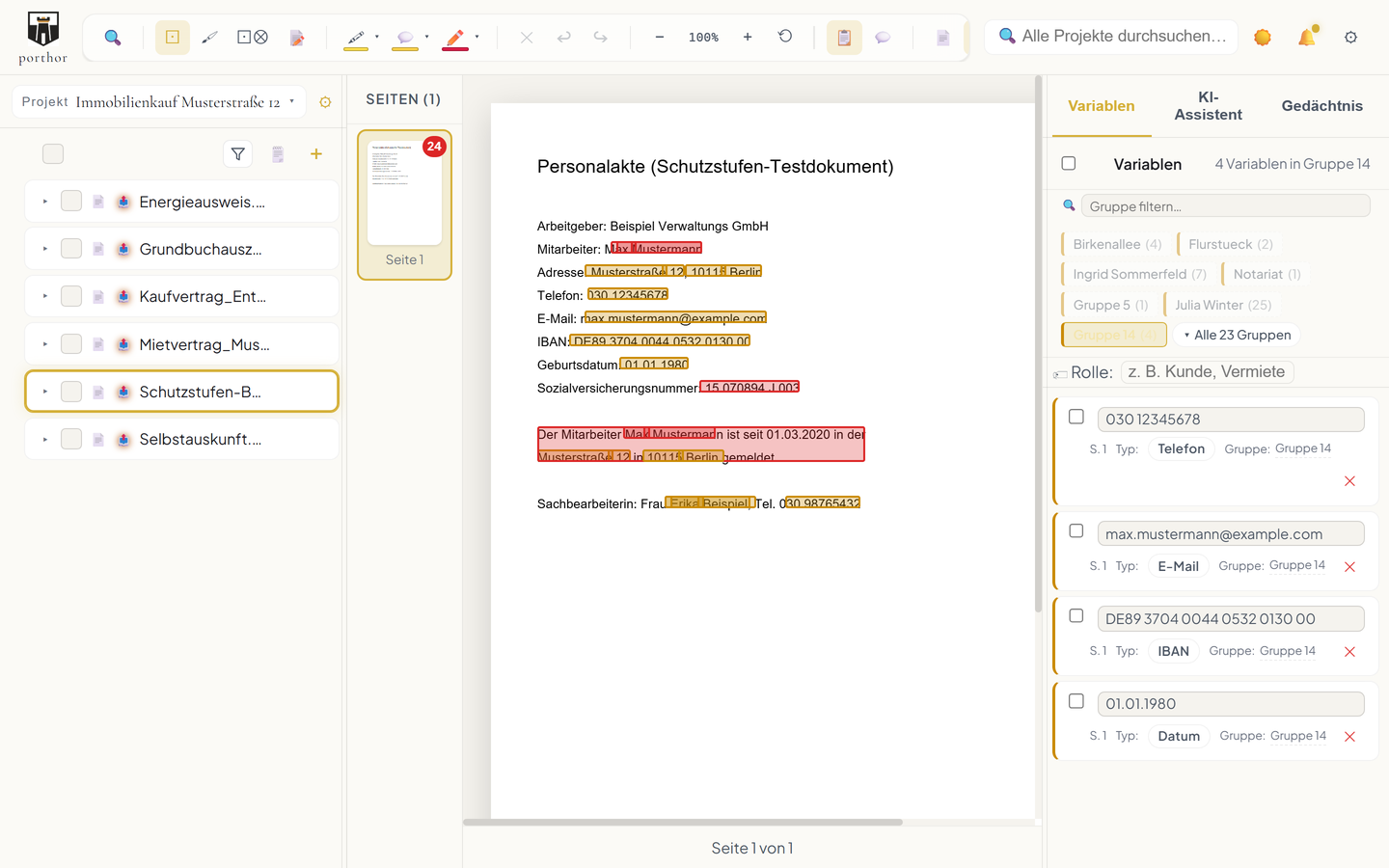
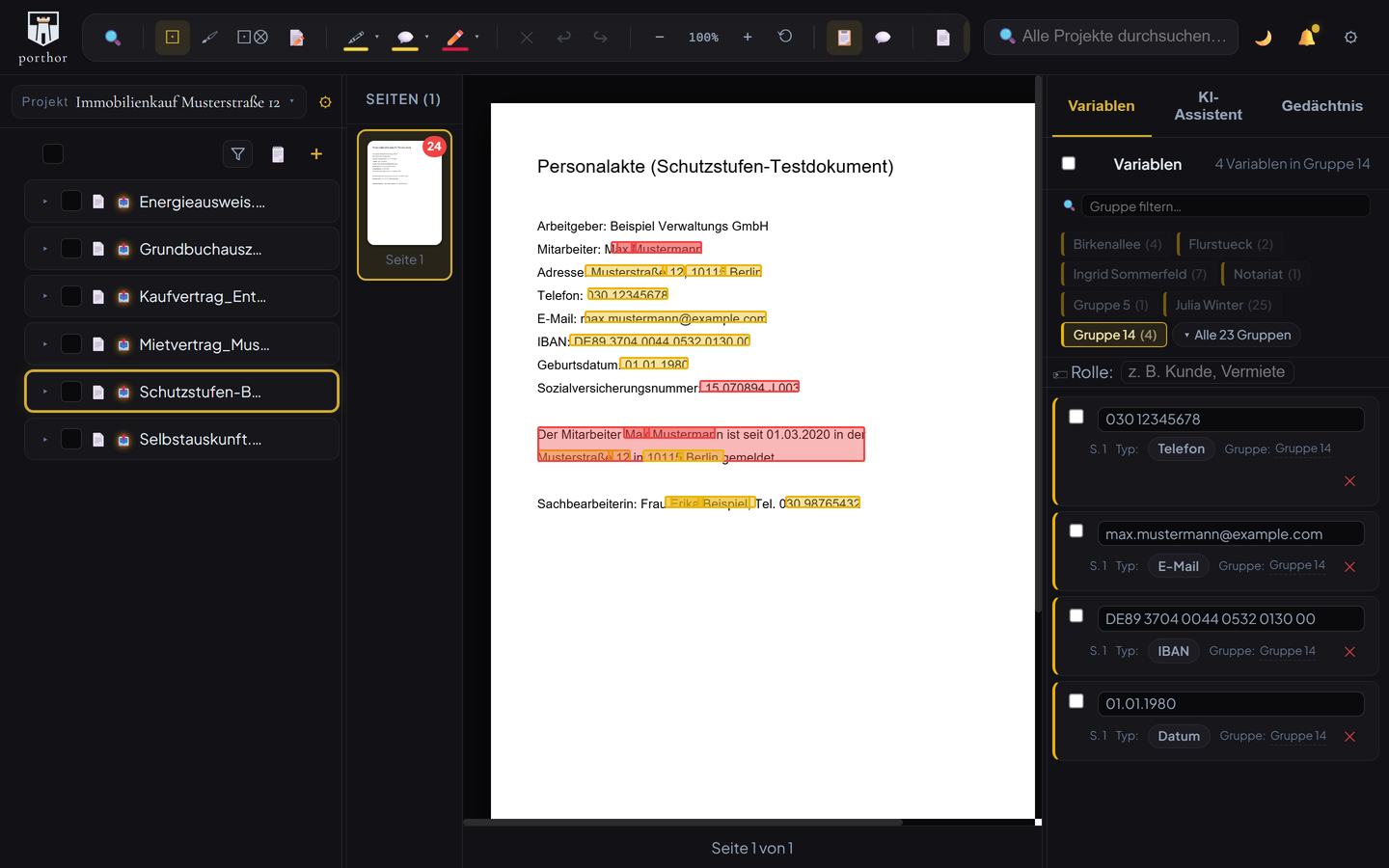
Im Chatfenster formulieren, prüfen und formatieren Sie jedes Ergebnis selbst. Mit Pro öffnen Sie in porthor den Ordner, wählen einen Skill und erhalten einen Entwurf zum Prüfen.
Sicherheit
porthor erkennt personenbezogene Angaben lokal und ersetzt sie durch Platzhalter, bevor ein Text an eine KI geht. Die Zuordnung von Platzhalter zu Originalangabe bleibt auf Ihrem Rechner. Vor dem Versand prüft ein zusätzlicher Schutzfilter den Text noch einmal; im Zweifel sendet porthor nicht. In Free geben Sie den Text selbst an den KI-Dienst Ihrer Wahl weiter.
Wichtig: Daten mit Platzhaltern können dennoch personenbezogen bleiben. porthor unterstützt die Pseudonymisierung, ersetzt aber keine Prüfung im Einzelfall.
Der Unterschied
Heute oft
Mit porthor
KI-Workflows
Skills sind fertige Anleitungen für Ihre KI. Sie holen sie kostenlos und ohne Anmeldung, für ChatGPT, Claude, Gemini oder porthor. Mit porthor Free bereiten Sie Ihre Unterlagen vorher lokal vor.
Alle KI-Workflows ansehen (71)
Starten Sie kostenlos und schützen Sie Ihre Dokumente lokal. Mit Pro kommen KI-Chat und Skills dazu, mit Automate eigene Skills und Automatisierung. Alles in einer Desktop-App für Windows, macOS und Linux. Pro im Lizenzkonfigurator ansehen →
Der Einstieg
Klicken Sie auf „porthor Free herunterladen“ und wählen Sie Ihr Betriebssystem. Bis zum ersten geschützten Dokument vergehen wenige Minuten.
Sie bestätigen Ihre E-Mail-Adresse per Link. Ein Passwort und eine Kreditkarte brauchen Sie nicht.
PDF in den Ordner ziehen, Markierungen prüfen, pseudonymisieren. Danach exportieren Sie das Ergebnis.
Häufige Fragen
Auf Windows, macOS und Linux. Windows installieren Sie über den Microsoft Store, für macOS gibt es je ein Paket für Apple Silicon und für Intel-Macs, für Linux ein AppImage und ein .deb-Paket. Alle Wege sehen Sie nach dem Klick auf „porthor Free herunterladen“.
Der Download über diese Seite braucht keine Anmeldung. In der App ist die E-Mail-Adresse dann Pflicht, auch für porthor Free: Sie ist Ihre Anmeldung und ersetzt Passwort und Lizenzschlüssel. porthor schickt Ihnen einen Bestätigungslink, und Ihre Lizenz wird dieser Adresse zugeordnet. Eine Kreditkarte brauchen Sie für porthor Free nicht.
Analyse, Schwärzen, Pseudonymisieren und Export funktionieren komplett offline. Der KI-Chat braucht eine Verbindung zum gewählten Anbieter – oder Sie nutzen ein selbst gehostetes LLM, dann bleibt auch der Chat vollständig bei Ihnen. Die Lizenzprüfung verlangt keine ständige Verbindung; auch längere Offline-Phasen sind unproblematisch. Besteht eine Verbindung, lädt porthor beim Öffnen die Liste der Produktneuigkeiten – anonym, ohne Konto- oder Gerätebezug und ohne Dokumentdaten. Abschalten lässt sich das in jeder Lizenzstufe in den Einstellungen; der Hinweis auf eine neue Version bleibt davon unberührt.
Nicht zwingend. Zwei Wege führen zum Ziel. Sie hinterlegen einen eigenen Zugangsschlüssel eines Anbieters und rechnen die Nutzung dort nach Verbrauch ab. Oder Sie melden sich mit einem Abonnement an, das Sie ohnehin schon haben: Claude von Anthropic, ChatGPT von OpenAI oder Google Code Assist. Auf diesem Weg tragen Sie keinen Schlüssel ein und brauchen kein API-Guthaben; es gilt der Leistungsumfang Ihres Abos. porthor öffnet dazu die Anmeldeseite des Anbieters in Ihrem Browser, Ihr Kennwort sieht porthor dabei nie. Für Google Code Assist ist eine Standard- oder Enterprise-Lizenz mit eigener Projekt-ID nötig; die Verbrauchertarife von Google lassen diesen Weg nicht zu.
porthor Free ist dauerhaft kostenlos: pseudonymisieren, schwärzen, alle mitgelieferten Skills über die manuelle Übergabe an Ihre eigene KI, PDF-Export mit Wasserzeichen. porthor Pro kostet 39 €/Monat oder 390 €/Jahr je Nutzer und bringt den KI-Chat in porthor, den automatischen Schutz mit zweiter Prüfung vor dem Senden, Ergebnisse als Brief, Word oder PDF, Aufgaben und den Verarbeitungsnachweis. porthor Automate kostet 69 €/Monat oder 690 €/Jahr und bringt zusätzlich eigene Skills, Hotfolder, E-Mail-Import, das eingehängte Postfach (per IMAP, Microsoft 365 folgt in Kürze) und den Ablage-Assistenten. Für gemeinsames Arbeiten gibt es beide Tarife als Team-Lizenz je Sitz: porthor Pro Team für 49 €/Monat bzw. 490 €/Jahr und porthor Automate Team für 79 €/Monat bzw. 790 €/Jahr. Auf jeden Kauf gibt es eine 30 Tage Geld-zurück-Garantie. Preise netto zzgl. USt.; als Privatkunde sehen Sie im Checkout Bruttopreise. Verkauf und Abrechnung über unseren Wiederverkäufer CopeCart. Für die KI-Nutzung selbst können je nach gewähltem Anbieter zusätzliche Entgelte anfallen; diese rechnen Sie direkt mit dem KI-Anbieter beziehungsweise dem Betreiber Ihres selbst gehosteten LLM ab, nicht über porthor.
Auf jeden Kauf — Pro, Automate und die Team-Lizenzen — gibt es eine Geld-zurück-Garantie von 30 Tagen ab der ersten Zahlung. Läuft porthor bei Ihnen nicht wie erwartet, wenden Sie sich einfach an uns, bevor die Frist abläuft. Sie bezieht sich auf die erste Zahlung nach dem Kauf, nicht auf spätere Verlängerungszahlungen eines Abos (Details in der EULA). Ihre Dokumente und Ordner bleiben in jedem Fall erhalten; Abos können Sie unabhängig davon jederzeit zum Laufzeitende kündigen.
porthor Free ist dauerhaft kostenlos. Nach dem Klick wählen Sie Ihr Betriebssystem. Sind Sie gerade am Smartphone, lassen Sie sich den Link für später an Ihren Arbeitsrechner senden.
porthor Free jetzt herunterladenWindows, macOS und Linux · Anmeldung mit E-Mail-Link, ohne Passwort · keine Kreditkarte
Noch nicht bereit? Wöchentlich einen KI-Workflow per Newsletter erhalten →