

Nach dem Kauf: porthor freischalten und Lizenzen im Team verteilen
Zuletzt aktualisiert: 12.08.2026 · von Stefan Holhut
Sie haben porthor gekauft und fragen sich, wo jetzt der Lizenzschlüssel bleibt. Kurze Antwort: Es gibt keinen. porthor ist ein Programm für Ihren Rechner, und Ihre Lizenz wird in der App zugeteilt, nicht im Browser und nicht per Schlüsseldatei. Ihre E-Mail-Adresse ist der Zugang. Dieser Beitrag zeigt den kompletten Weg vom bezahlten Kauf bis zur laufenden Lizenz, und für Teams: wie Sie die restlichen Plätze an Ihre Kolleginnen und Kollegen verteilen.
Wer es eilig hat: Klicken Sie den Aktivierungslink in unserer Kaufbestätigungs-Mail. Das ist der ganze Vorgang. Alles Weitere hier ist für den Fall, dass die Mail unauffindbar ist, mehrere Personen versorgt werden müssen oder etwas klemmt.
Warum kommt die Lizenz nicht einfach automatisch an?
Weil zwischen Bezahlvorgang und Ihrem Rechner keine Verbindung besteht. Sie bezahlen bei CopeCart im Browser; porthor läuft als Anwendung auf Ihrem Gerät und weiß von diesem Kauf zunächst nichts. Es braucht also einen Moment, in dem Sie beides zusammenbringen, und genau das ist die Anmeldung mit Ihrer Kauf-E-Mail-Adresse.
Daraus folgt die wichtigste Regel dieses Beitrags: Nehmen Sie in der App genau die E-Mail-Adresse, mit der Sie gekauft haben. Auf dieser Adresse liegt Ihre Lizenz. Tragen Sie eine andere ein, findet porthor nichts und bleibt still in der kostenlosen Fassung. Es kommt keine Fehlermeldung, weil aus Sicht des Programms nichts falsch ist: Zu dieser Adresse gibt es eben keine Lizenz.
Schritt 1: porthor herunterladen
Es gibt porthor für Windows und macOS, dazu für Linux. Auf der Download-Seite wählen Sie Ihr System; sie erkennt es und schlägt Ihnen das passende vor. Ein Konto brauchen Sie dafür nicht.
Nach der Installation startet porthor in der kostenlosen Fassung, auch wenn Sie bereits bezahlt haben. Das ist der erwartete Zustand und kein Fehler. Die Lizenz kommt im nächsten Schritt dazu.
Schritt 2: In der App anmelden
Öffnen Sie porthor und gehen Sie auf Einstellungen → Profildaten & Konto. Dort finden Sie den Abschnitt Lizenzmanagement.
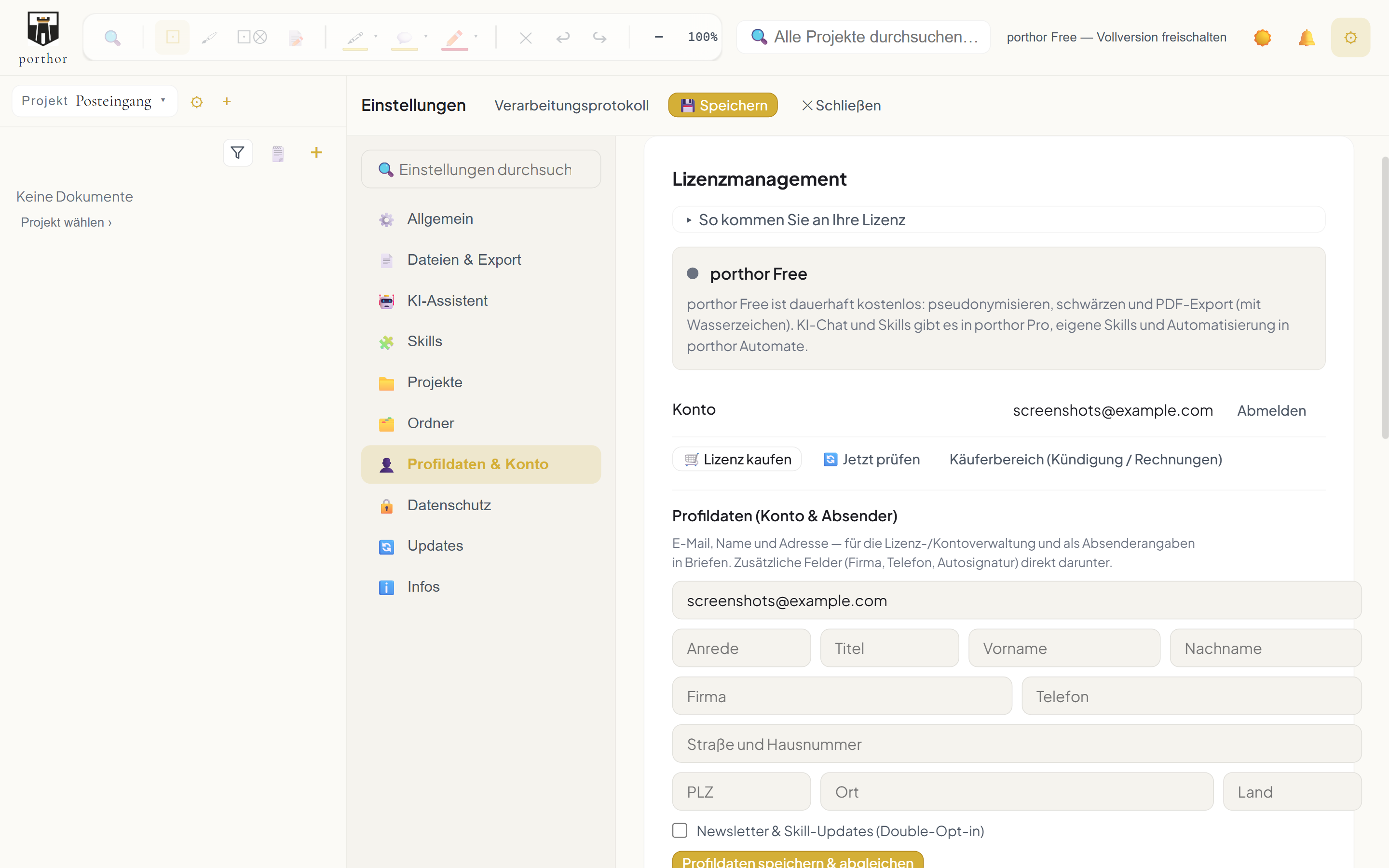
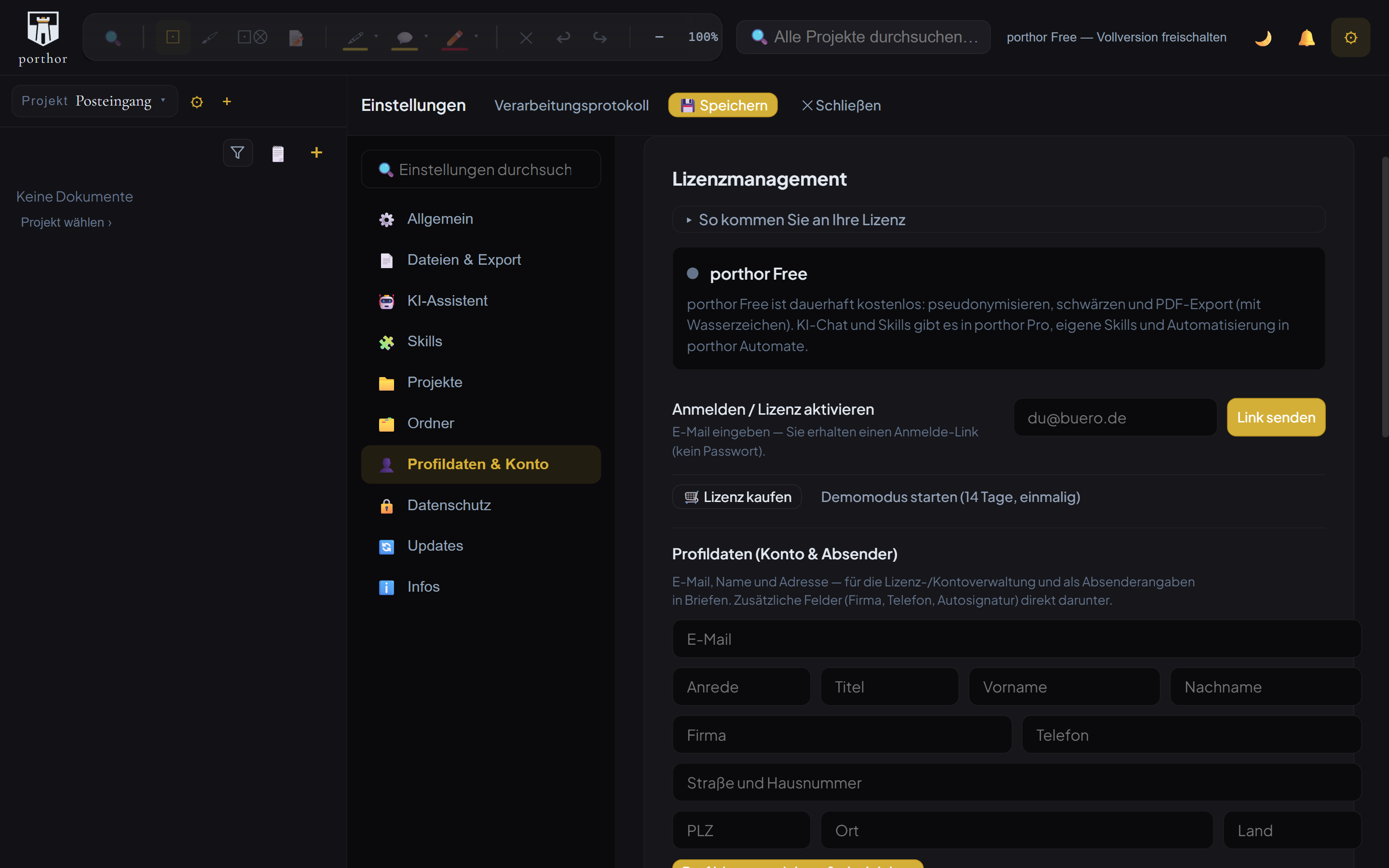
Jetzt haben Sie zwei Wege, und beide führen zum selben Ergebnis:
- Der Aktivierungslink aus der Kaufbestätigung. Nach dem Kauf schicken wir Ihnen eine E-Mail mit einem Aktivierungslink. Ein Klick darauf öffnet porthor und schaltet die Lizenz frei. Der Link gilt 14 Tage und lässt sich einmal verwenden. Das ist der bequemste Weg, weil Sie nichts abtippen und sich bei der Adresse nicht vertun können.
- Von Hand. Tragen Sie im Feld Ihre Kauf-E-Mail-Adresse ein und klicken Sie auf „Link senden“. Sie bekommen einen Anmelde-Link per E-Mail; ein Klick darauf meldet Sie in porthor an.
Warum ein Link und kein Passwort? Weil Sie sich damit nichts merken müssen und wir kein Passwort speichern, das jemand stehlen könnte. Der Fachbegriff dafür ist Magic Link: ein Einmal-Link, der nur kurz gültig ist. Er kommt an die Adresse, die Ihnen gehört, und beweist damit, dass Sie es sind.
Schritt 3: Prüfen, dass die Lizenz steht
Nach der Anmeldung sehen Sie oben im Lizenzbereich Ihren Tarif, zum Beispiel „porthor Automate Team — aktiv“. Darunter stehen Ihr Konto und Ihre Geräte.
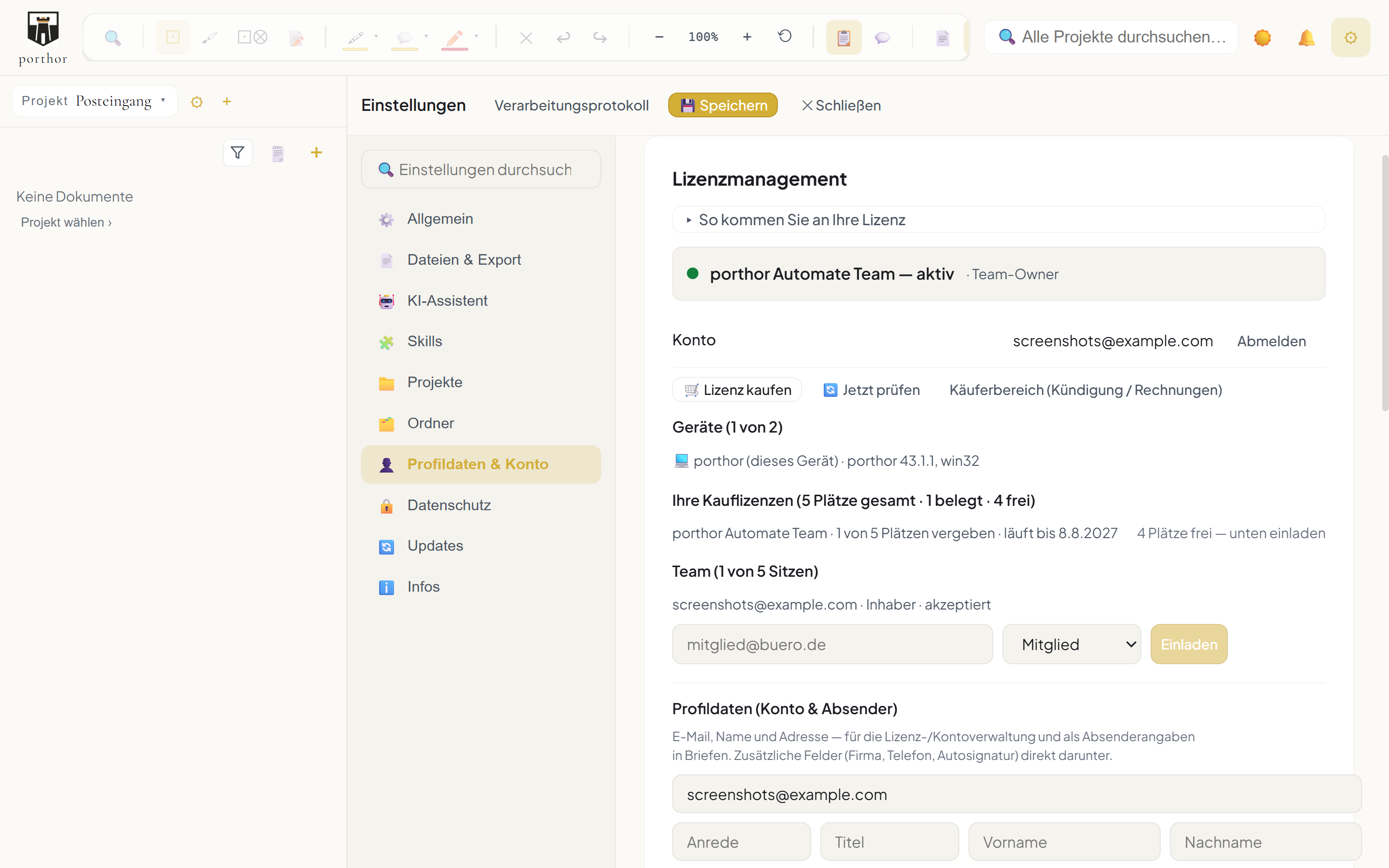
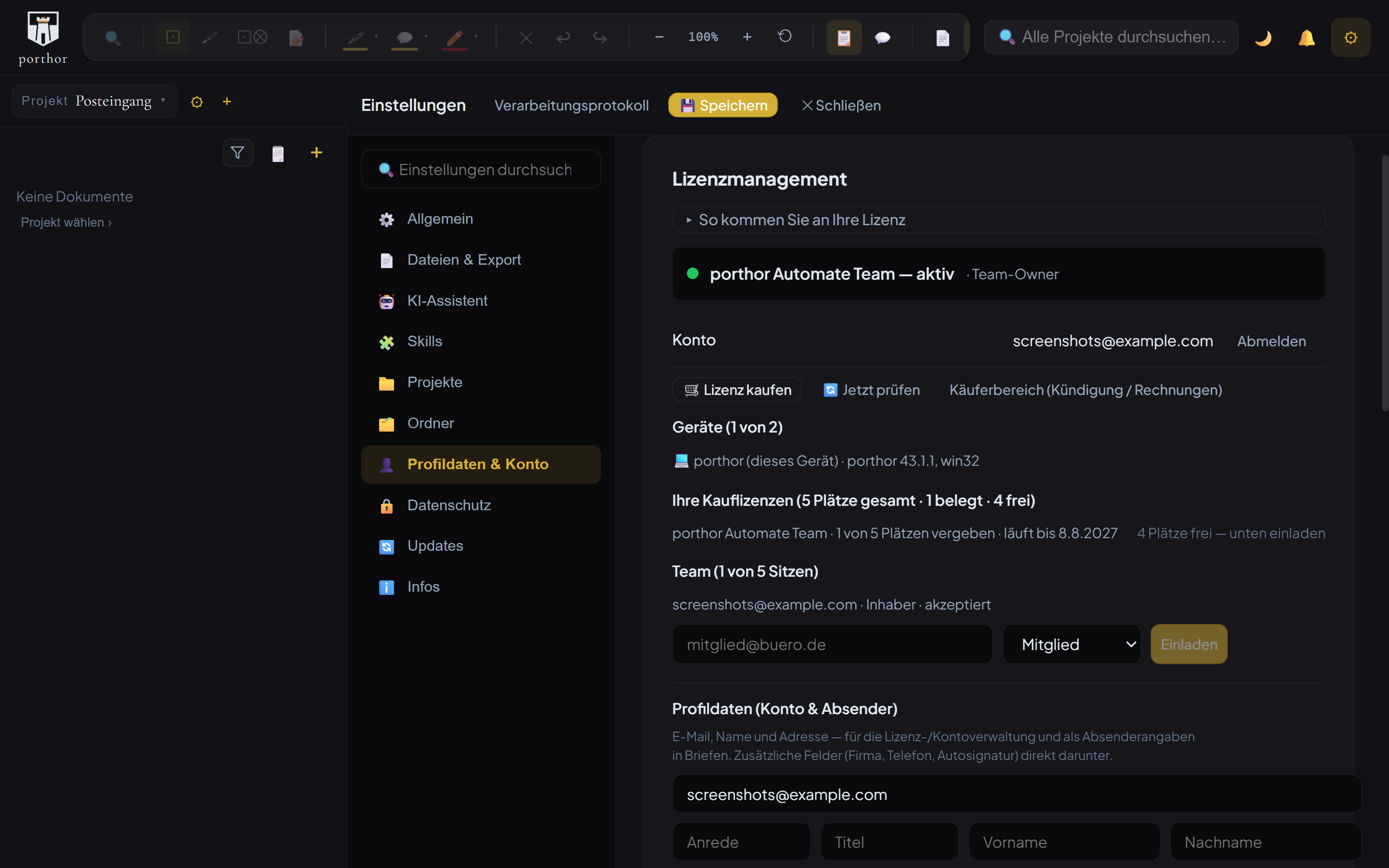
Zwei Dinge lohnen hier einen Blick:
- Geräte (x von 2). Eine Lizenz gilt für eine Person auf bis zu zwei Geräten. Sie können porthor also im Büro und auf dem Notebook benutzen. Kommt ein drittes Gerät dazu, entfernen Sie ein altes aus der Liste.
- Ihre Kauflizenzen. Diese Zeile erscheint, wenn Sie mehr als einen Platz gekauft haben, und nennt die Gesamtzahl sowie die freien Plätze. Sie ist der Ausgangspunkt für den nächsten Schritt.
Schritt 4: Lizenzen an Ihr Team verteilen
Haben Sie mehrere Plätze gekauft, verteilen Sie sie selbst, direkt in porthor. Weiter unten im selben Bildschirm steht der Bereich Team.
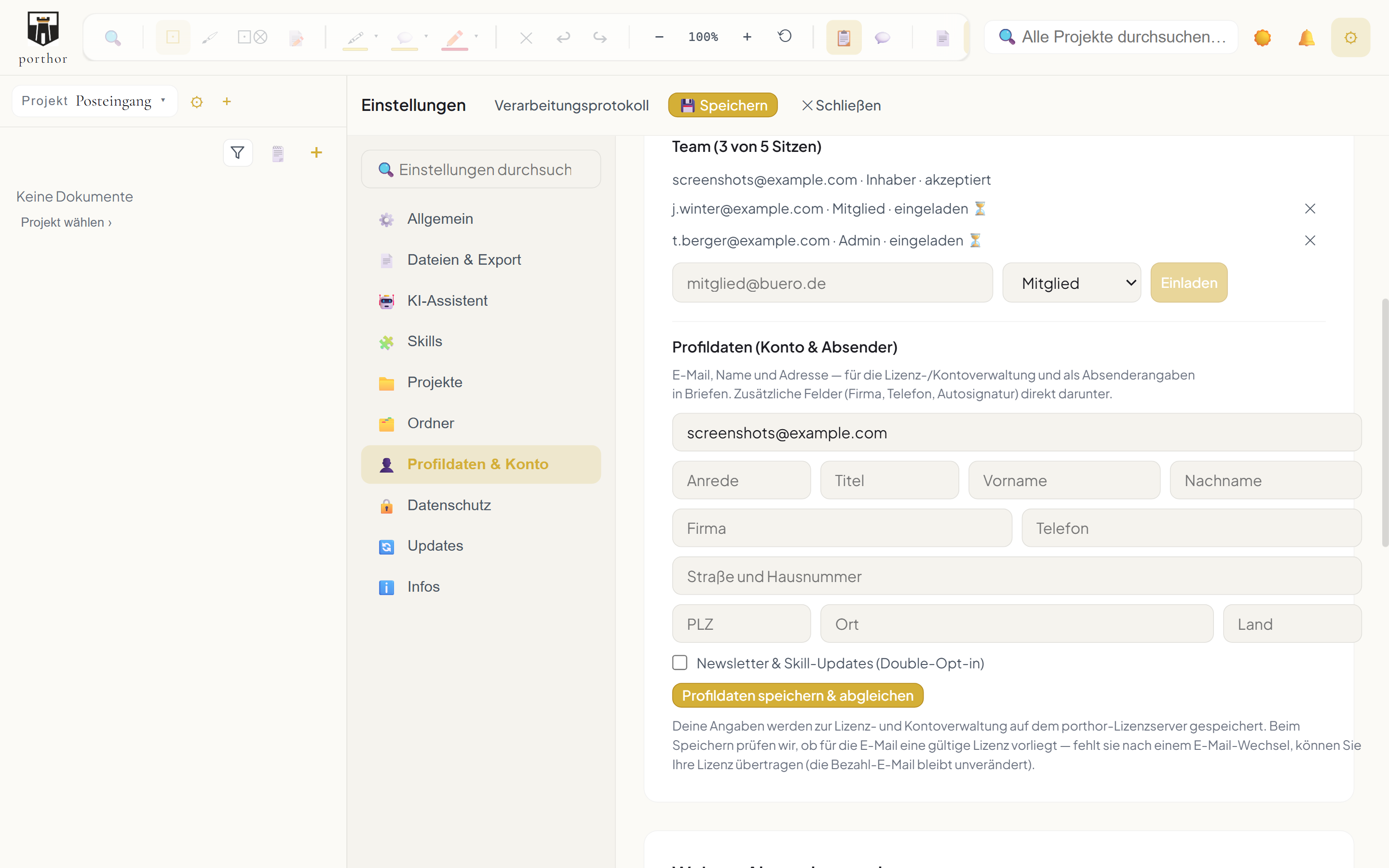
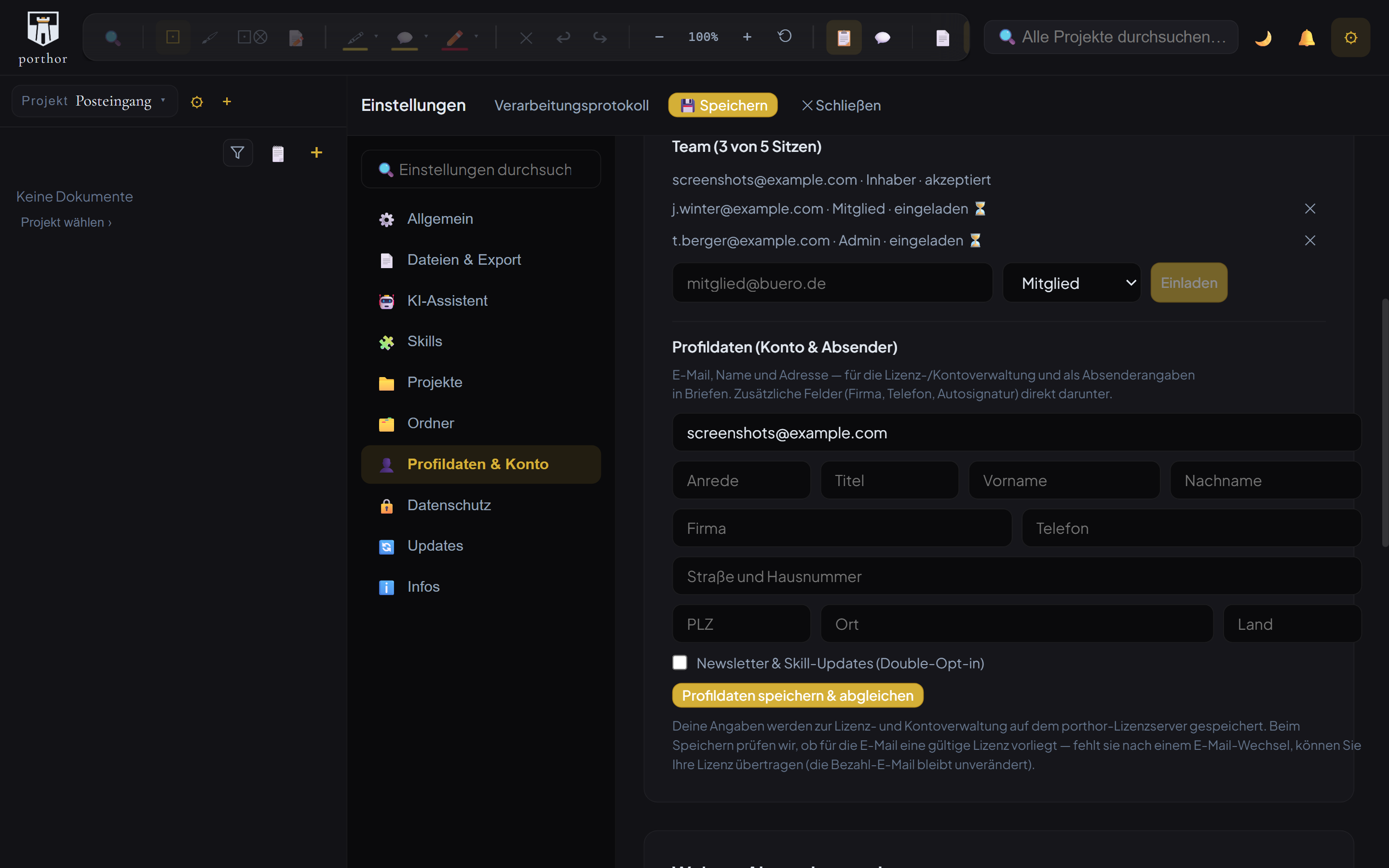
So läuft es ab:
- E-Mail-Adresse der Kollegin oder des Kollegen eintragen.
- Rolle wählen. Mitglied nutzt porthor; Admin darf zusätzlich selbst Personen einladen und entfernen. Für ein kleines Büro reicht ein Admin, meist Sie selbst.
- Auf „Einladen“ klicken. Die eingeladene Person bekommt eine E-Mail mit ihrem eigenen Aktivierungslink und geht denselben Weg: porthor herunterladen, Link klicken, fertig.
Ein paar Regeln, die im Alltag wichtig werden:
- Jeder Platz gehört einer Person, nicht einem Rechner. Deshalb laden Sie Personen ein und verteilen keine Schlüssel.
- Ein Platz wird erst belegt, wenn die Einladung angenommen ist. Bis dahin steht in der Liste „eingeladen“.
- Wer das Unternehmen verlässt, wird aus der Liste entfernt, und der Platz ist wieder frei für die Nachfolge.
- Sie müssen selbst keinen Platz belegen. Wenn Sie als Einkauf oder Buchhaltung nur bezahlen und verwalten, laden Sie einfach die Personen ein, die porthor benutzen.
Wann wird eigentlich abgebucht?
Bei den regulären Abos wird sofort mit dem Kauf abgebucht, beim Monatsabo genauso wie beim Jahresabo. Abgesichert sind Sie über die Geld-zurück-Garantie von 30 Tagen ab der ersten Zahlung: Läuft porthor bei Ihnen nicht wie erwartet, melden Sie sich vor Ablauf der Frist bei uns. Kündigen können Sie unabhängig davon jederzeit im CopeCart-Käuferbereich, die Monatslizenz monatlich und die Jahreslizenz zum Laufzeitende.
Wichtig für diesen Beitrag: Die Aktivierungsmail kommt sofort. Der Weg oben (Aktivierungslink klicken, anmelden, fertig) funktioniert direkt nach dem Kauf, und die App läuft vom ersten Tag an mit dem vollen Funktionsumfang Ihrer Lizenz. Die Rechnung stellt CopeCart mit der Zahlung aus.
Welche Skills habe ich nach dem Kauf?
Alle mitgelieferten Skills haben Sie in jeder Lizenzstufe, auch schon in porthor Free. Mit dem Kauf ändert sich, wie Sie sie ausführen: Ab porthor Pro laufen sie direkt in porthor, mit automatischem Schutz und zweiter Prüfung vor dem Senden. Eigene Skills legen Sie mit porthor Automate an. Separate Skillpakete gibt es nicht mehr.
Was tun, wenn etwas klemmt?
Keine E-Mail bekommen. Sehen Sie im Spam-Ordner der Kauf-Adresse nach. Sie müssen aber nicht warten: Fordern Sie in porthor unter Lizenzmanagement einfach einen neuen Anmelde-Link an.
Der Aktivierungslink funktioniert nicht mehr. Er gilt 14 Tage und lässt sich einmal verwenden. Danach fordern Sie in der App einen neuen Link an; Ihre Lizenz bleibt davon unberührt.
Mit der falschen Adresse gekauft. Kommt vor, etwa wenn die Buchhaltung bestellt und jemand anderes arbeitet damit. Die Lizenz lässt sich in der App unter Lizenzmanagement auf eine andere Adresse übertragen. Kommen Sie nicht weiter, schreiben Sie an service@porthor.de.
Die App zeigt weiter die kostenlose Fassung. Das ist fast immer die Adressfrage aus dem Kapitel oben. Vergleichen Sie die Adresse in der CopeCart-Bestellbestätigung mit der, unter der Sie in porthor angemeldet sind. Beide stehen im Klartext da.
Rechnung, Zahlungsart oder Kündigung. Das läuft über den CopeCart-Käuferbereich, den Sie in porthor direkt aus dem Lizenzbereich öffnen. CopeCart ist unser Zahlungsdienstleister und stellt die Rechnung.
Und wenn das Team wächst?
Weitere Plätze buchen Sie über den Lizenzkonfigurator nach. Wichtig ist nur, dass Sie dieselbe Kauf-E-Mail-Adresse verwenden, dann zählt alles auf ein Lizenzkonto zusammen. Das lohnt sich, weil ab einer bestimmten Zahl von Jahreslizenzen Leistungen automatisch dazukommen: ab drei die Schulung „KI und Datenschutz“ für alle Mitarbeiter mit Lizenz, ab fünf das Datenschutz-Template-Paket, ab zehn Automate-Jahreslizenzen der Individualworkshop „Eigene Skills bauen“. Sie müssen dafür nichts beantragen; wir liefern es an die Kauf-Adresse, und die Schulungstermine buchen Ihre Mitarbeiter selbst in der App.
Wenn Sie bei der Einrichtung lieber jemanden dabeihaben: Zu jedem Kauf gehört ein Einrichtungs-Call, 30 Minuten, direkt mit dem Entwickler. Den Termin finden Sie auf Ihrer Kaufbestätigungsseite.
Gründer von porthor (menosgada Service GmbH). Zertifizierter Datenschutzbeauftragter mit ISO-27001-Hintergrund, eigenem Immobilienbestand und 27 Jahren IT. Seit 2025 hauptberuflich an der Schnittstelle Immobilien, KI und Datenschutz. Mehr →
Praxisorientierung, keine Rechtsberatung — bei konkreten Fällen Datenschutz- oder Rechtsberatung einbeziehen.